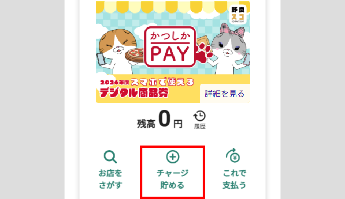
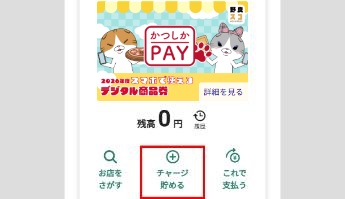
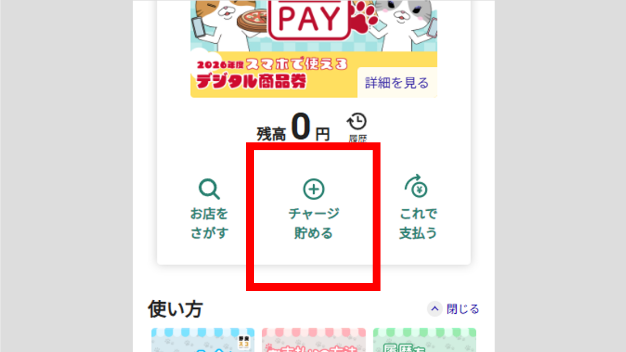
1. 「チャージ・貯める」ボタンをタップ
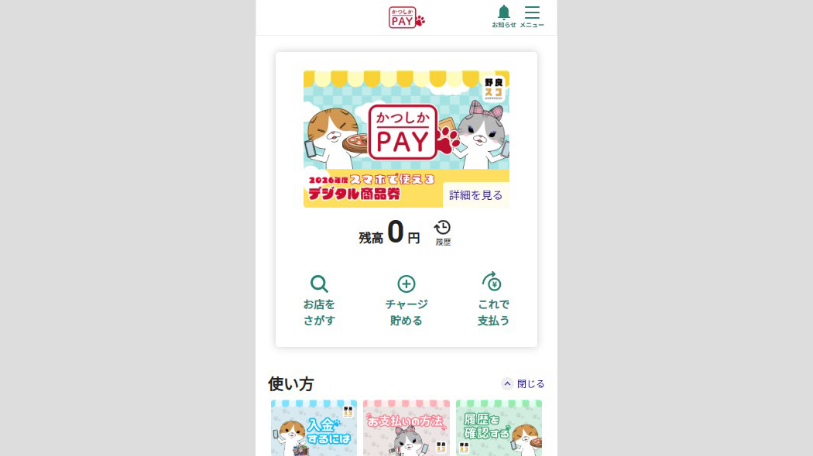
かつしかデジタルプレミアム付商品券は、ホームのカード下に表示されている「チャージ・貯める」ボタンから購入できます
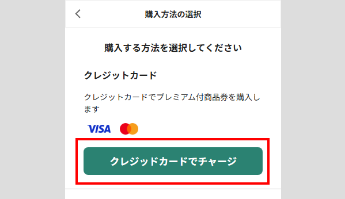
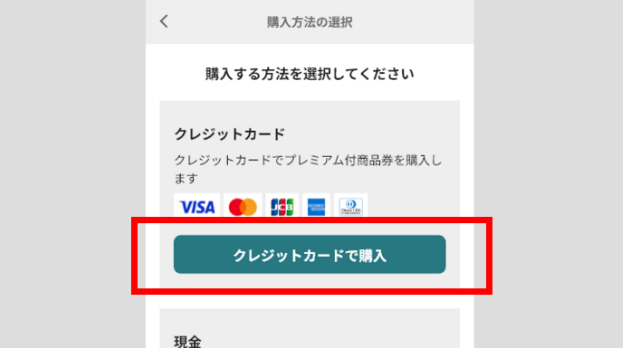
2. 購入方法でクレジットカードを選択
「クレジットカードでチャージ」を選択してください。利用できるクレジットカードは VISA、Mastercard です
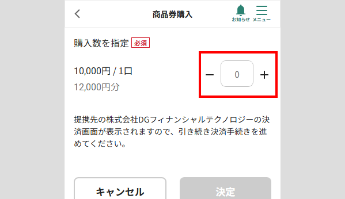
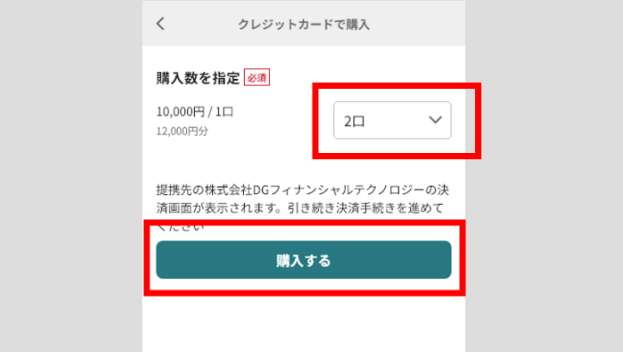
3. 購入する口数を選択
当選した口数を購入しましょう
※ 入金は1回しかできません
※ 2口(24000円分)の購入権利を持っている場合も、1口(1,2000円分)のみ行使して終了できます
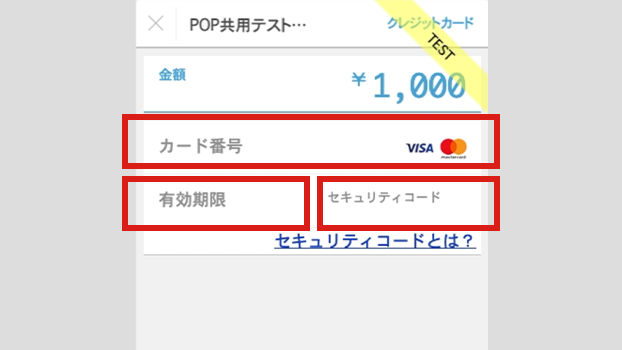
4. クレジットカードで決済する
提携先の株式会社DGフィナンシャルテクノロジーの決済画面が表示されます。そのまま決済手続きを進めてください
購入完了・入金を確認
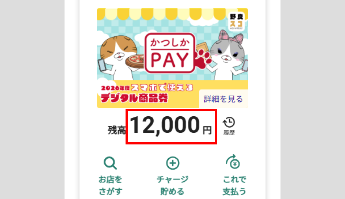
「かつしかデジタルプレミアム付商品券 購入しました」と表示されたら購入完了です。ホーム画面で入金が確認できます。
1. 「チャージ・貯める」ボタンをタップ
かつしかデジタルプレミアム付商品券は、ホームのカード下に表示されている「チャージ・貯める」ボタンから購入できます
2. 購入方法で現金を選択
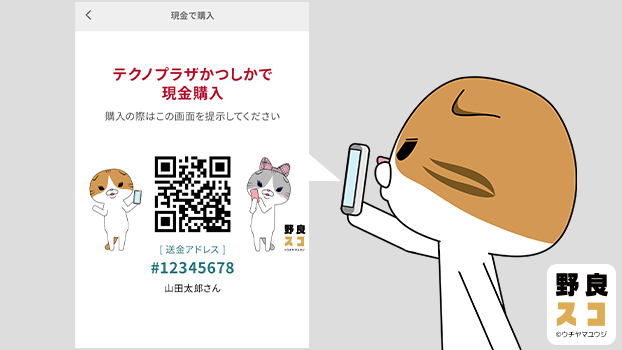
「現金でチャージ」を選択
3. 現金を支払う
指定の現金購入窓口で「かつしかデジタルプレミアム付商品券」を購入したい旨を伝えて、表示されたQRコードを担当スタッフに提示してください
購入窓口については以下をご確認ください。
ホーム画面で入金されたことを確認する
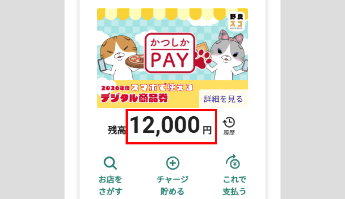
スタッフの作業が終わったあと、ホーム画面で入金が確認できます
※ 反映には数分かかる場合があります
※ うまく表示されないときはページを更新してください
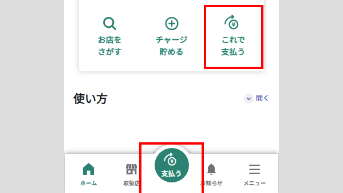
1. ホーム下部「支払う」ボタンをタップ
ホームの下部に表示されている「支払う」ボタンをタップします
※ 残高下の「これで支払う」からもはじめられます
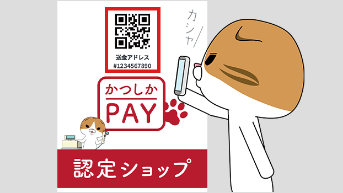
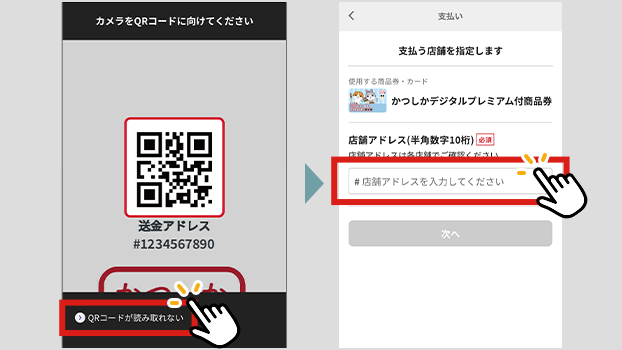
2. 決済場所のQRコードを読み取る
店舗のQRコードを読み取ります
※ 読み取れないときは「QRコードが読み込めない方はこちら」から「店舗アドレス(QRコード下の数字10桁)」を入力してください
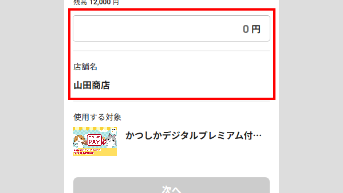
3. 支払う金額を決める
支払い先の店舗名が表示されるので確認してください。間違いなければ、支払う金額を入力して確定してください
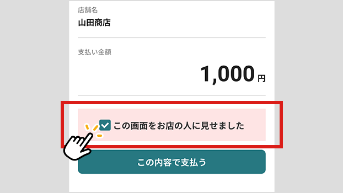
4. 支払い内容を確認する
「使用する商品券・カード」「店舗名」「支払い金額」が表示されるので、内容を確認してください。
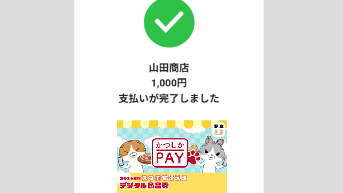
お店の人に見せて、間違いがないことを確認できたらチェックを入れましょう。チェックを入れると、「この内容で支払う」ボタンが押せるようになります。これで支払い内容を確定します
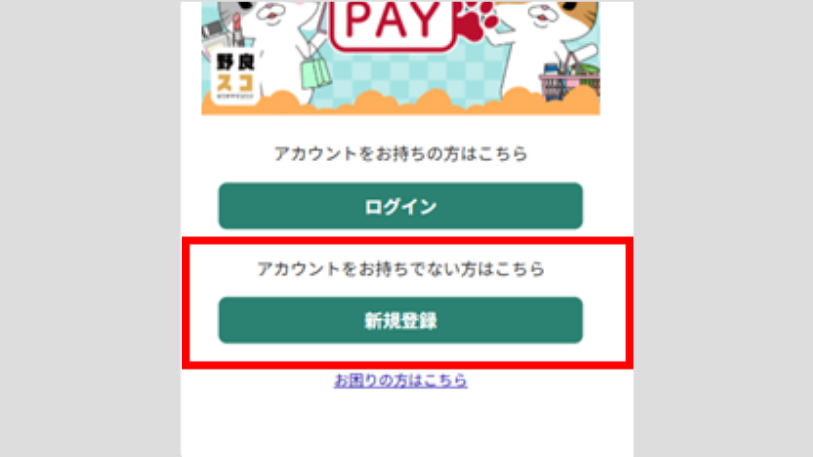
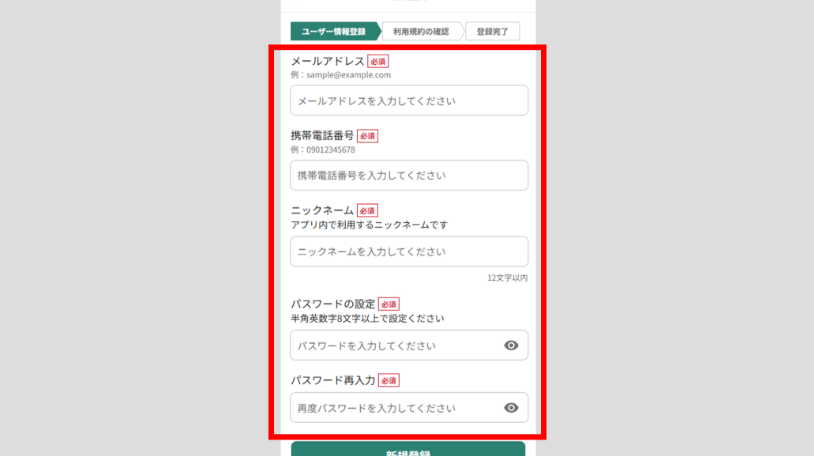
2. ユーザー情報を登録
・メールアドレス
※かつしかPAY申込み時に使用したメールアドレスと同じメールアドレスを入力してください
・携帯番号
・ニックネーム
・パスワードを記入し新規登録を押してください
この時入力したメールアドレスがログインIDになります
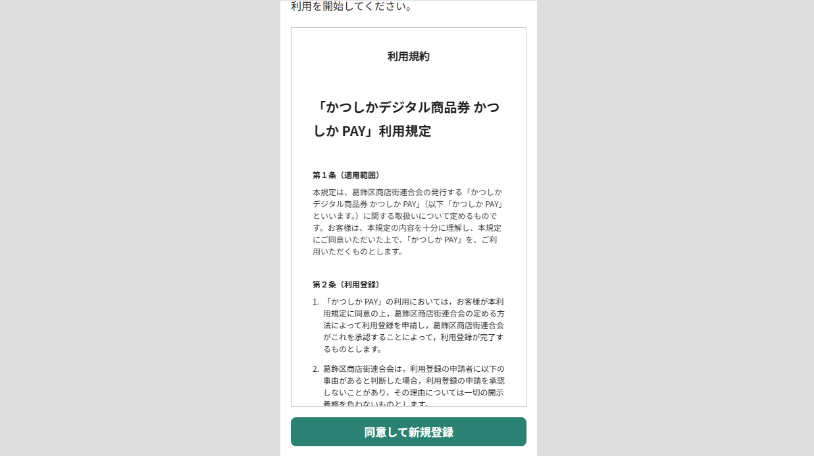
3. 利用規約を確認する
利用規約を読んだあと「同意して新規登録」を押します、利用規約を最後までスクロールするとボタンを押せるようになります。
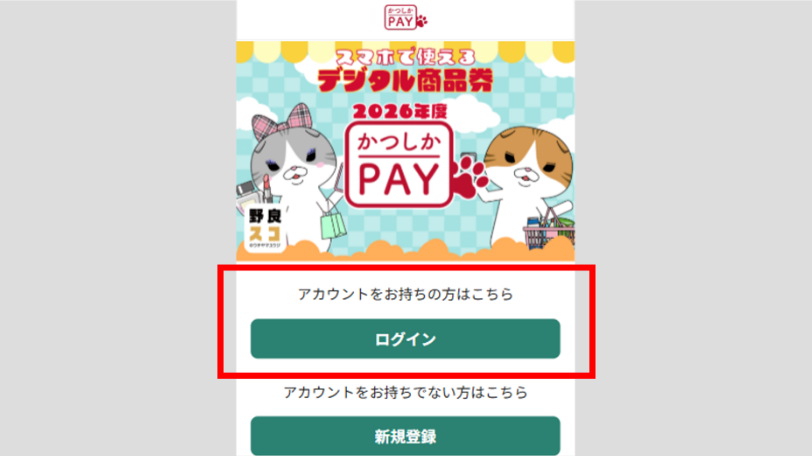
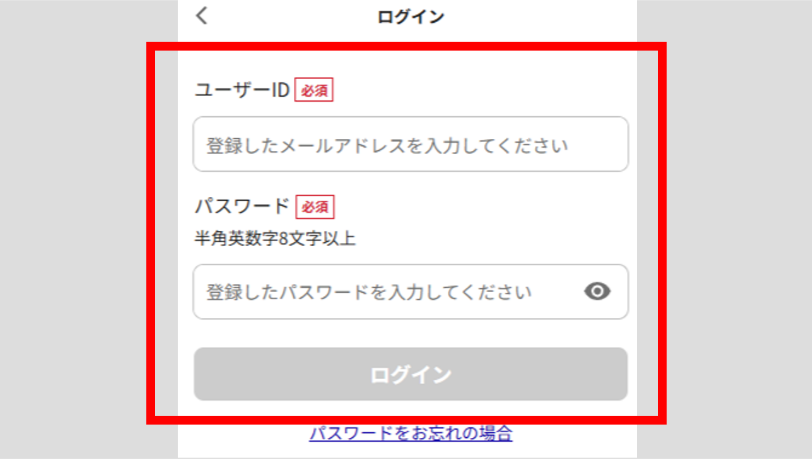
2. ユーザーID・パスワードを入力
登録済みのメールアドレス、パスワードを入力し「ログイン」を押します
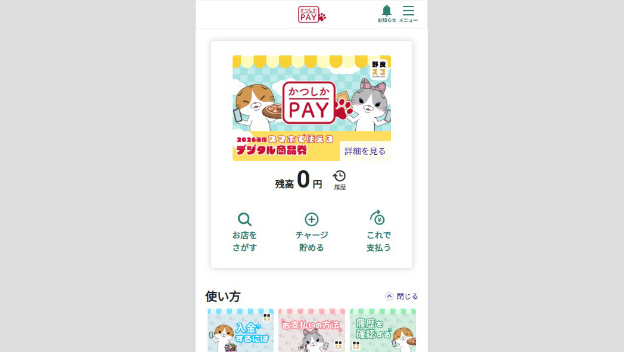
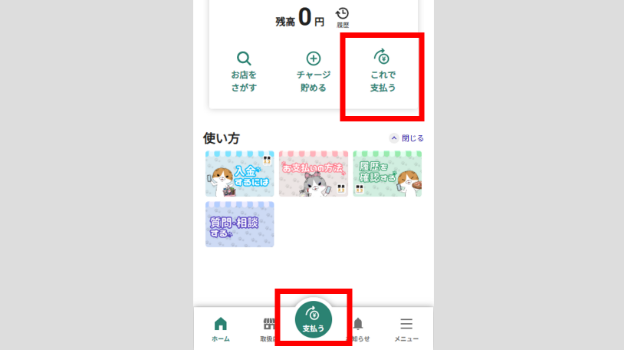
1. ホームにある「支払う」ボタンをタップ
支払いでQRコードを読み取る際のカメラの起動方法ホーム画面の中央右の「これで支払う」ボタン、または画面下部の「支払う」ボタンを押してください
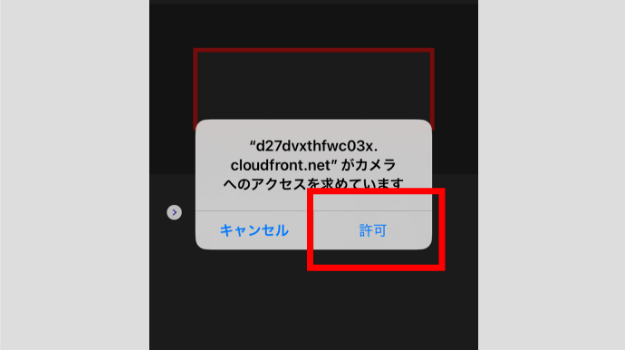
2. カメラへのアクセスを許可
カメラへのアクセスを許可するかどうかのポップが出るので「許可」を押してください
※カメラへのアクセス許可のポップが出ない、カメラが起動しない場合はカメラの起動ができない場合を確認してください
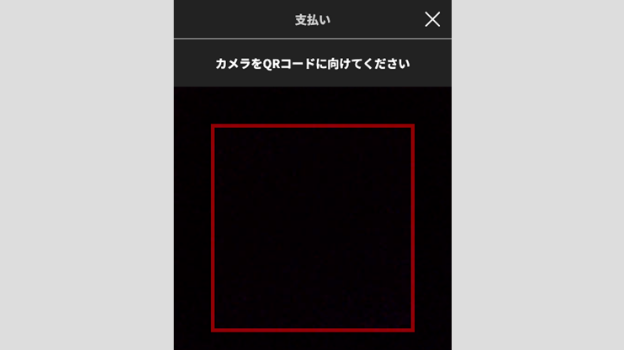
カメラが起動します
カメラが起動します、QRコードを読み取ることができます
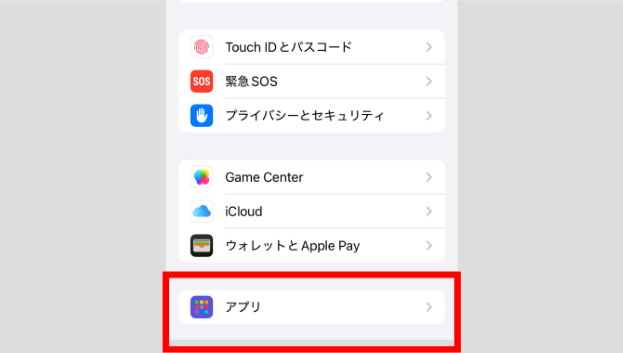
1. 設定から「アプリ」ボタンをタップ
「支払う」を押してもカメラ画面が起動しない場合は、iPhoneの「設定」を開き、「アプリ」を押してください
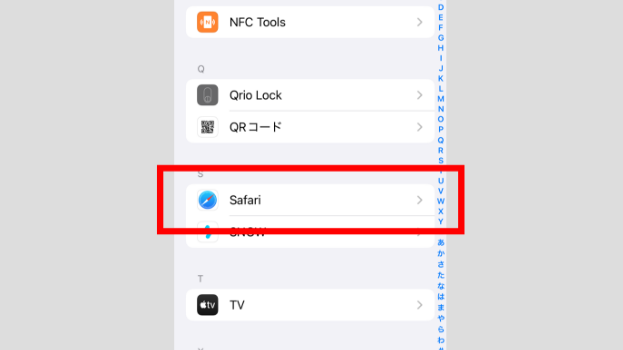
2. 「safari」ボタンをタップ
「アプリ」内にある「Safari」を押してください
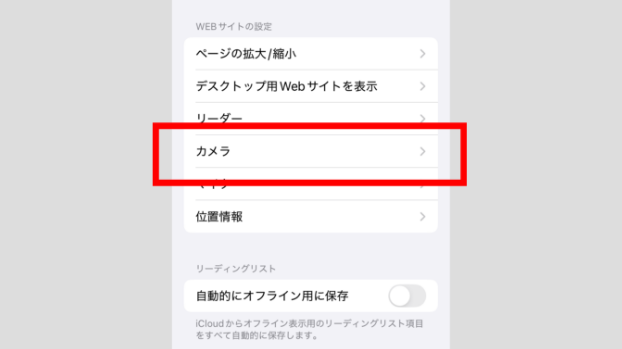
3. 「カメラ」ボタンをタップ
「Safari」内にある「カメラ」を押してください
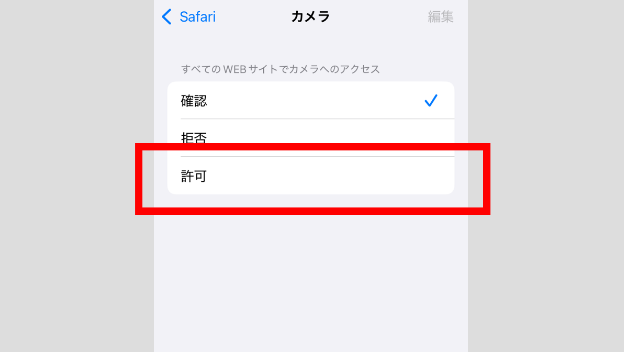
「許可」ボタンをタップ
「許可」を押した後、かつしかPAYのページに戻り、画面をリロードしてください
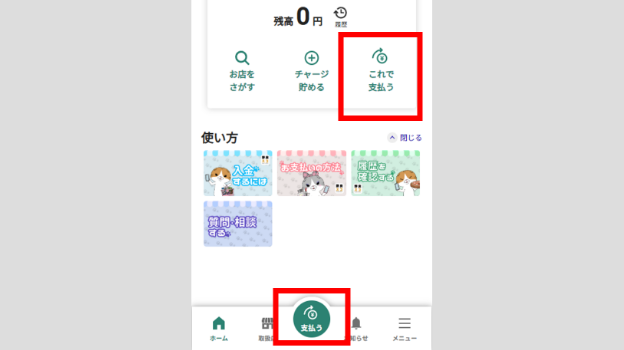
1. ホームにある「支払う」ボタンをタップ
支払いでQRコードを読み取る際のカメラの起動方法
ホーム画面の中央右の「これで支払う」ボタン、または画面下部の「支払う」ボタンを押してください
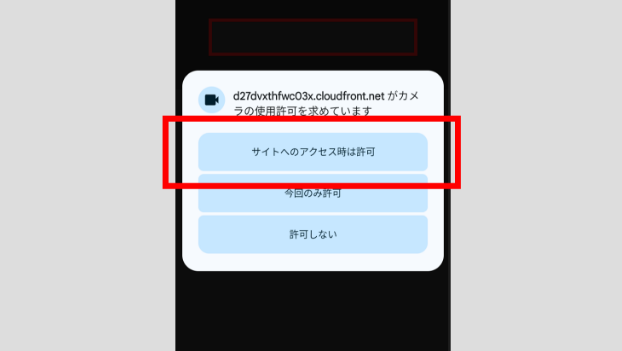
2. カメラへのアクセスを許可
カメラへのアクセスを許可するかどうかのポップが出るので「サイトへのアクセス時は許可」を押してください
※カメラへのアクセス許可のポップが出ない、カメラが起動しない場合はカメラの起動ができない場合を確認してください
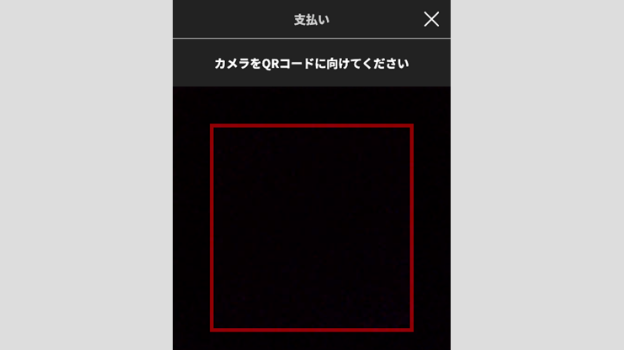
カメラが起動します
カメラが起動します、QRコードを読み取ることができます
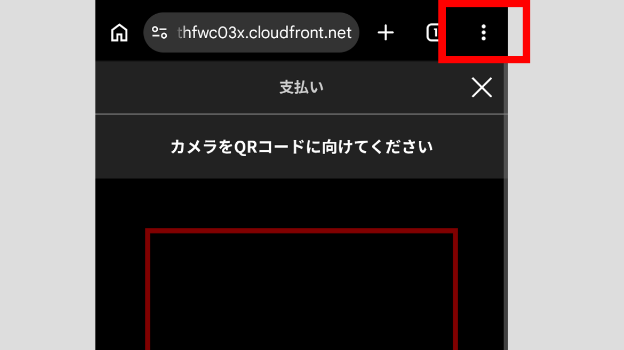
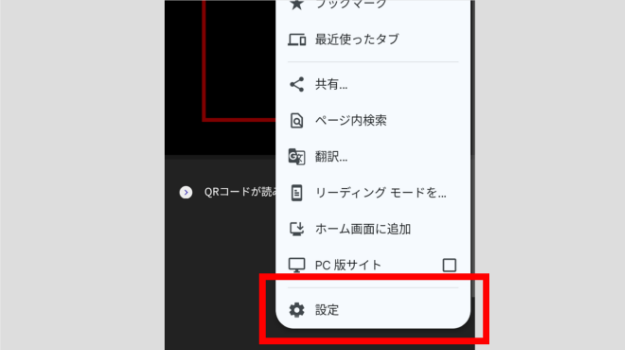
1. 三点メニューを開く
ケース1Chromeのサイト許可がオフの場合。
QRを読み取る画面の右上にある三点メニューを開いてください
2. 「設定」をタップ
下の方にある「設定」を押してください
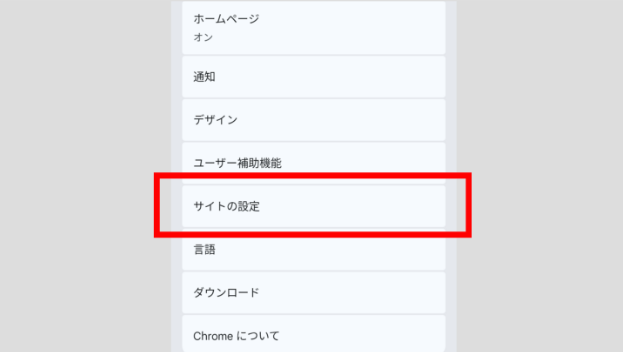
3. 「サイトの設定」をタップ
少し下にスクロールし「サイトの設定」を押してください
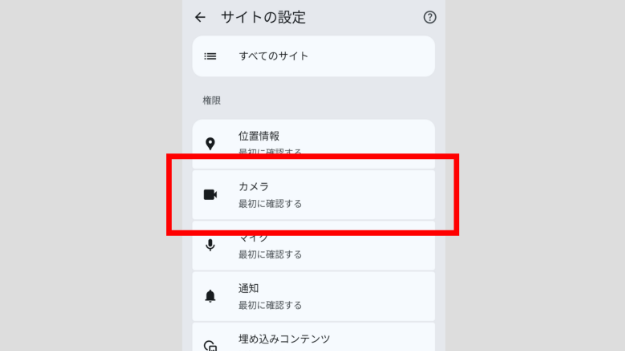
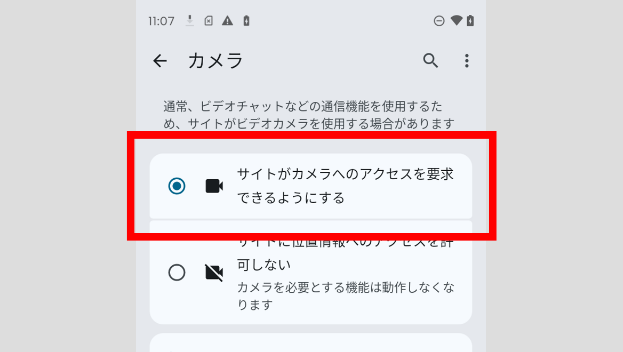
「サイトがカメラへのアクセスを要求できるようにする」が選択されているか確認
「サイトの設定」内の「カメラ」を開き
「サイトがカメラへのアクセスを要求できるようにする」が選択されているか確認してください
選択されていない場合は選択し、かつしかPAYのページに戻って画面をリロードしてください
1. 三点メニューをタップ
ケース2Androidの機種側のアプリ権限がオフの場合。
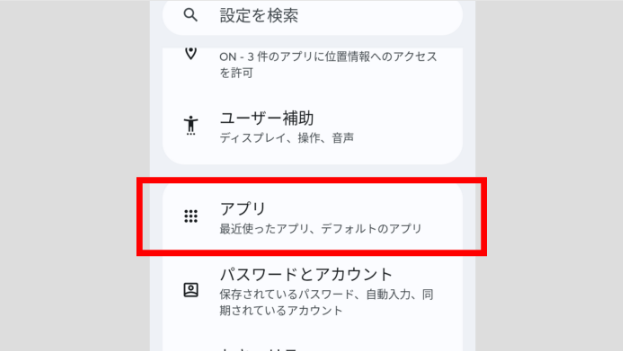
Androidの設定を開き「アプリ」を押します
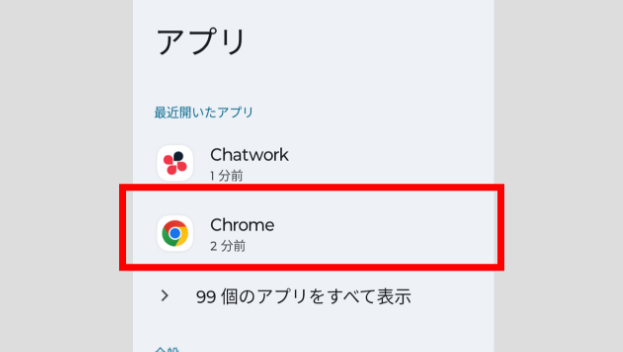
2. 使用したブラウザを選択
かつしかPAYを開く際に使用したブラウザを選択してください
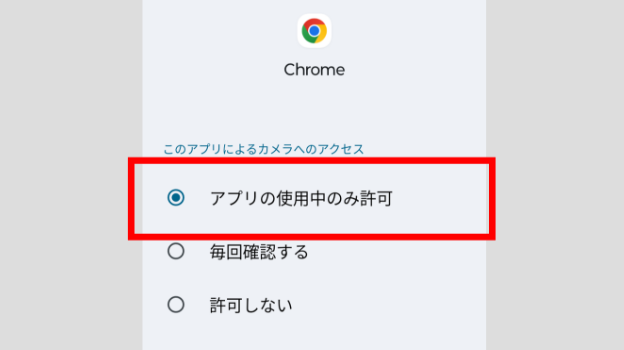
「アプリの使用中のみ許可」が選択されているか確認
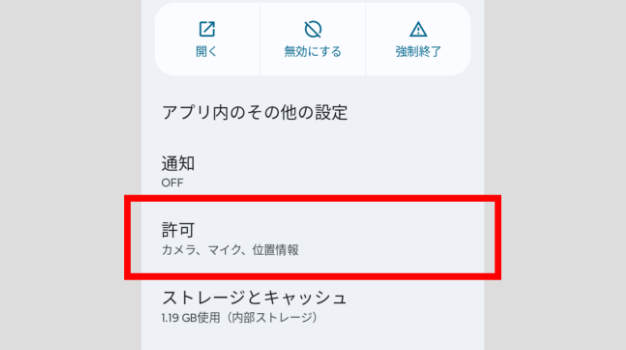
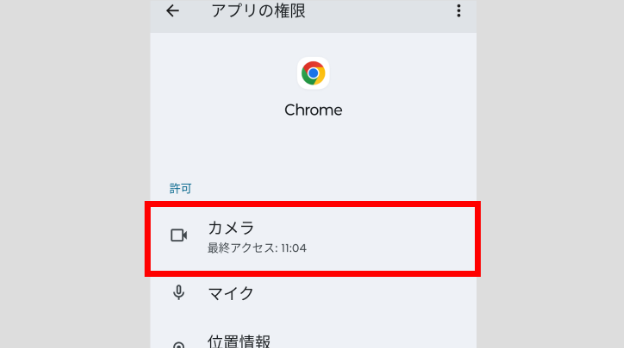
「カメラ」を開き
「アプリの使用中のみ許可」が選択されているか確認してください
選択されていない場合は選択し、かつしかPAYのページに戻って画面をリロードしてください
1. 「チャージ」ボタンをタップ
ログイン後、画面中央にある「チャージ」を押します
2. 「クレジットカードで購入」をタップ
「クレジットカードで購入」を押します
3. 購入数を選択し「購入する」をタップ
購入数を選択し「購入する」を押します
※ 入金は1回しかできません
※ 2口(24,000円分)の購入権利を持っている場合も、1口(12,000円分)のみ行使して終了できます
4. クレジットカード情報を入力
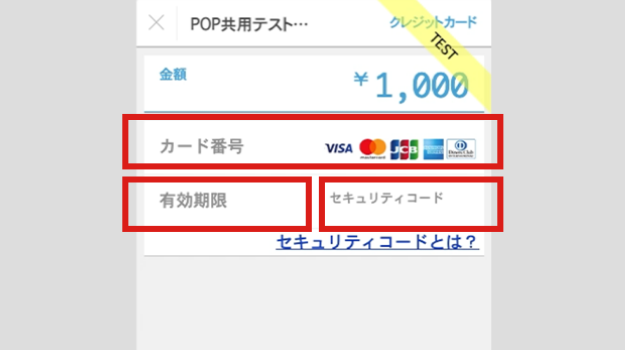
クレジットカードのカード番号、有効期限、セキュリティコードを入力し「次へ」を押します
本人名義のクレジットカード情報を記入してください
※「購入する」を押すと新しい画面が開きます。チャージが完了するまでは、元の画面を閉じたり、戻る操作を行ったりしないでください
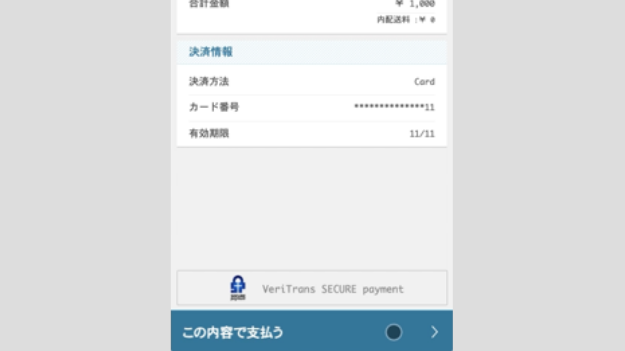
5. 支払い内容を確認
支払い内容を確認し「この内容で支払う」を押します
「支払う」を押した後、カード会社からSMSまたはメールでワンタイムパスワードが送信される場合があります。その際にワンタイムパスワードの入力画面が新しく開きます、画面を閉じずにSMSまたはメールをご確認ください。
ワンタイムパスワードを確認後元の画面に戻り、パスワードを入力してください
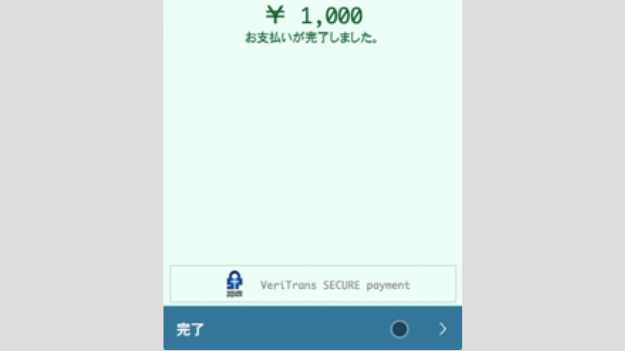
「完了」を押す
完了画面が出るので下の「完了」を押します
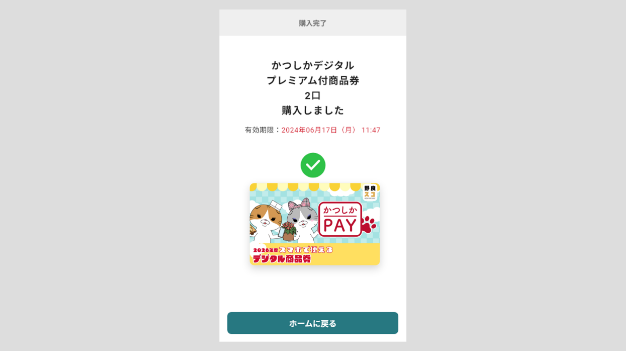
かつしかPAYのページに戻り、「購入しました」と表示されればチャージ完了です。
「ホームに戻る」ボタンを押し、チャージ金額が反映されているかご確認ください
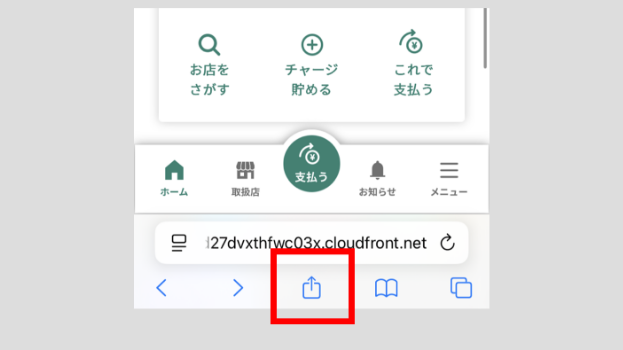
1. 「共有ボタン」をタップ
※「ホーム画面に追加」を使うことにより、一度ページを閉じてしまっても簡単にかつしかPAYを開くことができます
かつしかPAYのページを開き、画面中央下にある「共有ボタン」を押します
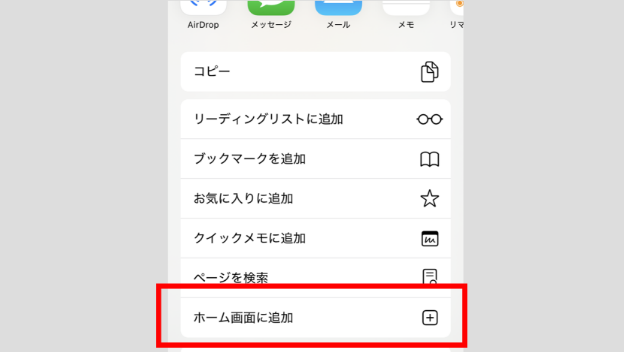
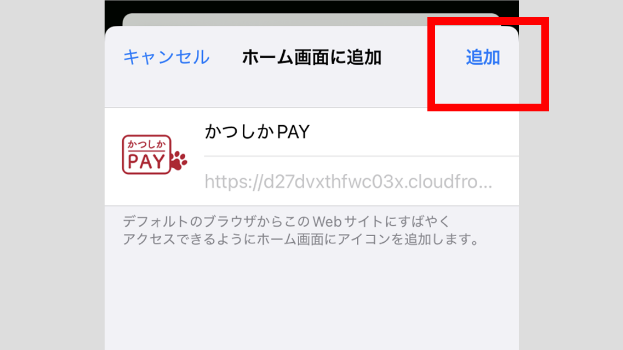
2. 「ホーム画面に追加」をタップ
下にスクロールすると「ホーム画面に追加」があるので押します
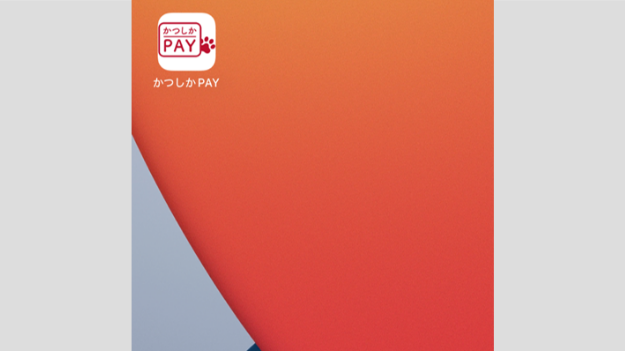
追加完了です
ホーム画面にかつしかPAYが追加されます
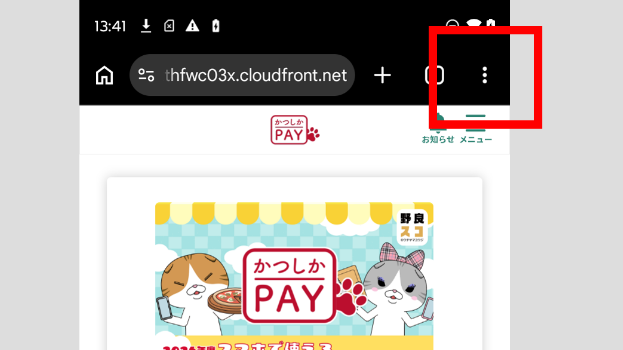
1. 三点メニューを開く
※「ホーム画面に追加」を使うことにより、一度ページを閉じてしまっても簡単にかつしかPAYを開くことができます
かつしかPAYのページを開き、右上の三点メニューを開く
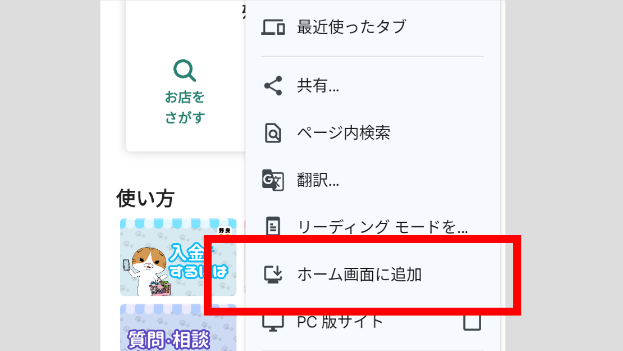
2. 「ホーム画面に追加」をタップ
「ホーム画面に追加」があるので押します
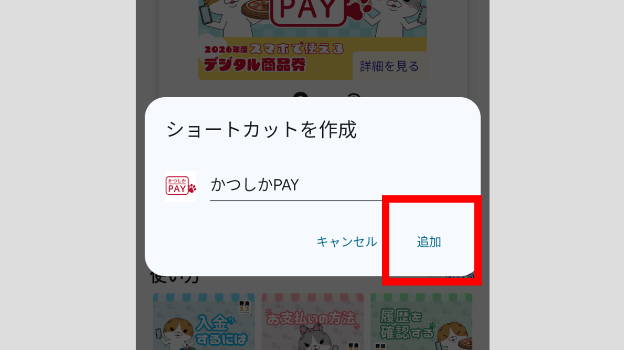
3. 「追加」をタップ
ショートカット作成の項目が出るので「追加」を押します
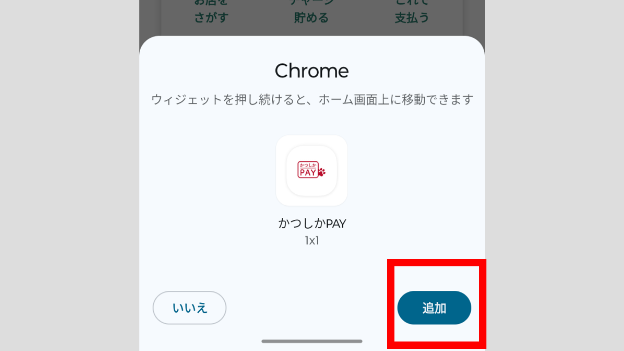
追加完了です
ホーム画面にかつしかPAYが追加されます